Wordpress sitenizde bazen yazıların bir link ile açılıp kapanması gerekebilir.
Soru cevap şeklinde sayfanızda yerler oluşturarak cevapların tıklayınca açılmasını isteyebilirsiniz.
Bunu kodlama bilgisi olanlar kendileri yapabilecekleri gibi, kodlama işine girmeden Wordpress'in eklentileri sayesinde kolaylıkla yapabilirsiniz.
Bunu yapabileceğiniz eklentilerden WP-ShowHide eklentisini anlatacağım.
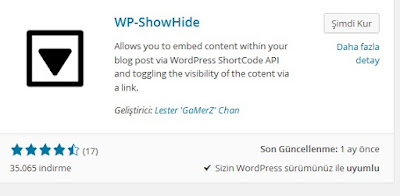
Eklentimizi kurarak etkinleştiriyoruz.

Eklentinin şuan 1.04 sürümü mevcut.
Eklentimizi kullanacağımız yazıya geliyoruz.
Aşağıdaki kod yapısına benzer şekilde yazımızı düzenliyoruz.
 Sizin sadece değiştireceğiniz kısım Doğru Cevap olarak yazan yerdir.
Aynı sayfada birden fazla kullanacaksanız. type="links1" kımını type="links2" şeklinde değiştirebilirsiniz.
Cevabı Gizle ve Cevabı Göster içinde farklı ifadeler kullanabilirsiniz.
Başka ayarla ilgili yapabilecek çok fazla bir özelliği bulunmamaktadır.
Örnek uygulama sayfası için tıklayınız.
Aşağıdaki videoyu da izleyerek kullanımını görebilirsiniz.
Bu şekilde yazılarınıza soru-cevap özelliği eklemiş olursunuz.
Kullanımla ilgili herhangi bir problem olursa mesaj atmayı unutmayınız.
Soru cevap şeklinde sayfanızda yerler oluşturarak cevapların tıklayınca açılmasını isteyebilirsiniz.
Bunu kodlama bilgisi olanlar kendileri yapabilecekleri gibi, kodlama işine girmeden Wordpress'in eklentileri sayesinde kolaylıkla yapabilirsiniz.
Bunu yapabileceğiniz eklentilerden WP-ShowHide eklentisini anlatacağım.
WP-ShowHide Eklentisi nasıl kullanılır?
Wp panelinde Eklentiler ==> Yeni ekle ==> Eklentilerde Ara ==> WP-ShowHide diyerek eklentimizi arıyoruz.
Eklentimizi kurarak etkinleştiriyoruz.

Eklentinin şuan 1.04 sürümü mevcut.
Eklentimizi kullanacağımız yazıya geliyoruz.
Aşağıdaki kod yapısına benzer şekilde yazımızı düzenliyoruz.
[showhide type="links1" more_text="Cevabı Göster" less_text="Cevabı Gizle"]
Doğru Cevap D Aynı tür canlılar aynı sayıda kromozoma sahiptir. Tablodan da böyle bir sonuç çıkarılamaz.[/showhide]

Aynı sayfada birden fazla kullanacaksanız. type="links1" kımını type="links2" şeklinde değiştirebilirsiniz.
Cevabı Gizle ve Cevabı Göster içinde farklı ifadeler kullanabilirsiniz.
Başka ayarla ilgili yapabilecek çok fazla bir özelliği bulunmamaktadır.
Örnek uygulama sayfası için tıklayınız.
Aşağıdaki videoyu da izleyerek kullanımını görebilirsiniz.
Bu şekilde yazılarınıza soru-cevap özelliği eklemiş olursunuz.
Kullanımla ilgili herhangi bir problem olursa mesaj atmayı unutmayınız.
Merhaba. Ben cevabi göster yazmak yerine resim koymak istiyorum. Bunu nasil yapabilirim? Veya bunun yerine kullanilabilecek bir Plug-in var mi?
YanıtlaSilSayfamda ürünler var ve resme tiklayinca ayni bu sekilde asagiya kutucuk acmak ve ürün detayini vermek istiyorum.
Tesekkürler.
Yukarıdaki eklenti aynı işi yapar.
SilKodların arasına yazı yazmak yerine resim yerleştirirsiniz.
Şanslısın sitemde sık sorulan sorular tarzı bir alan yapmak istiyorum. Bahsettiğiniz eklenti tam aradığım şeyi karşılamıyor. Yardımcı olabilir misiniz?
YanıtlaSilFaydalı bir yazı olmuş, teşekkürler..
YanıtlaSil